
Tableau de bord Power BI : 5 exemples pour piloter une PME
Commercial, finance, achats et stock, RH, projets : cinq tableaux de bord Power BI utiles dans une PME, les indicateurs à y mettre, les rapports prêts à l'emploi de Business Central et les erreurs à éviter.
Dans cet article
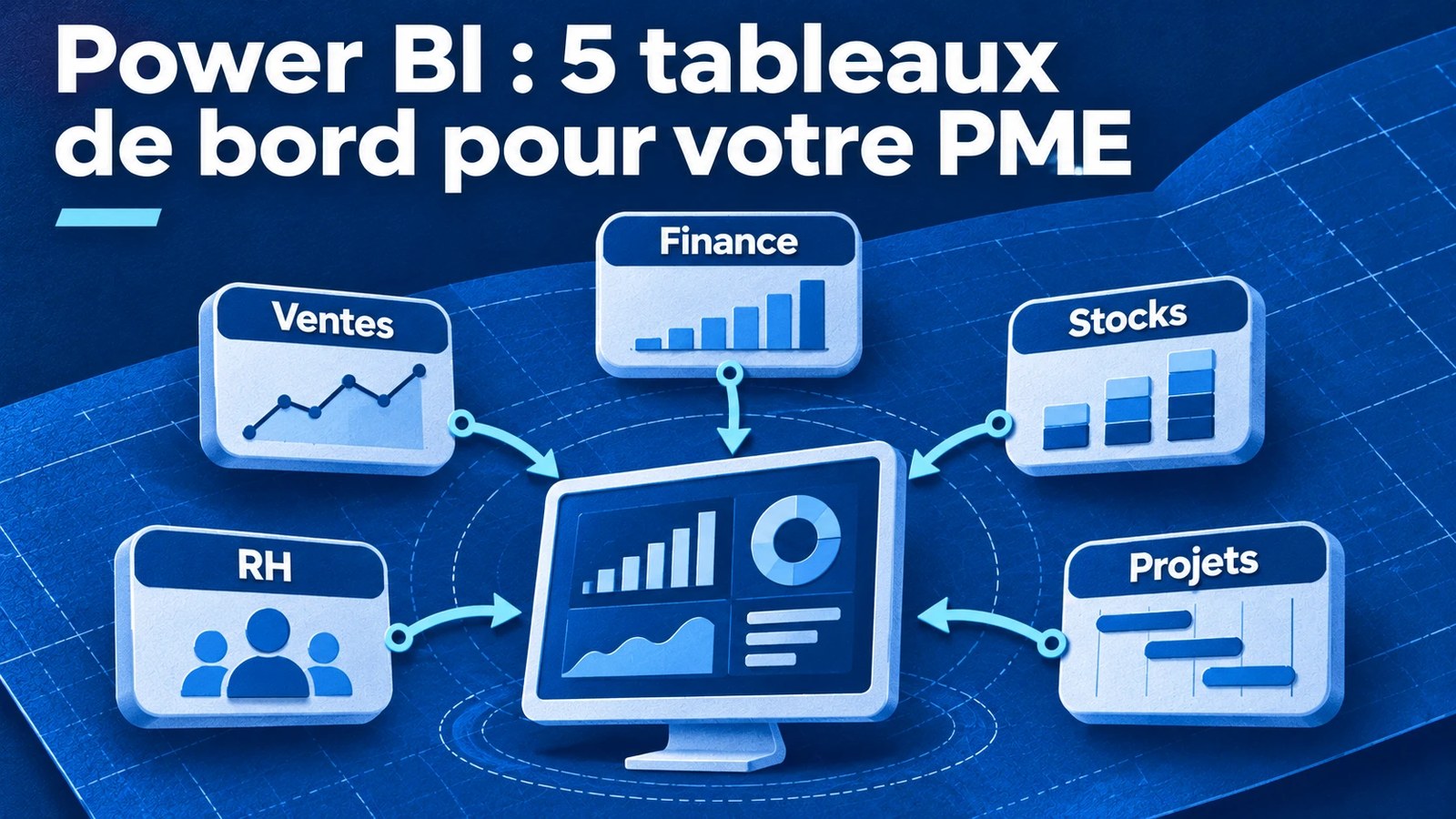
Un tableau de bord utile tient sur un écran et répond aux questions que la direction se pose chaque semaine. Le reste est du décor. Voici cinq exemples de tableaux de bord Power BI qui servent vraiment dans une PME, avec les indicateurs à y mettre et les sources à brancher.
L'essentiel
- Cinq à huit indicateurs, une seule source par chiffre, une actualisation automatique.
- Cinq exemples utiles : commercial, financier, achats et stock, RH, projets.
- Business Central fournit des rapports Power BI prêts à l'emploi.
- Les données RH se protègent avec la sécurité au niveau des lignes.
Ce qui fait un bon tableau de bord
Un bon tableau de bord compte peu d'indicateurs, cinq à huit, choisis parce que quelqu'un prend une décision en les regardant. Il s'appuie sur une seule source par chiffre, pour que la réunion porte sur la décision et pas sur la bonne version du fichier. Il s'actualise tout seul et permet de descendre dans le détail d'un mois, d'un client ou d'une gamme en un clic.
Le tableau de bord commercial
Pour le directeur commercial, il suit le chiffre d'affaires du mois par rapport à l'objectif et à l'an dernier, les devis en cours et leur montant, le taux de transformation des devis en commandes et le chiffre par commercial et par client. Les sources sont l'ERP pour les factures et les commandes, et le CRM pour les opportunités. Si Dynamics 365 Sales et Business Central sont reliés, une opportunité gagnée devient une commande sans ressaisie, et le tableau de bord suit le parcours de bout en bout.
Le tableau de bord financier
Pour la direction et le comptable, il montre le chiffre d'affaires et la marge par mois, les encours clients et les retards de paiement, les dettes fournisseurs et la trésorerie disponible. C'est celui qui remplace le plus souvent le classeur Excel recopié chaque mois. Branché sur la comptabilité, il donne la même marge à tout le monde, et un clic sur un mois montre quelle gamme ou quel client l'a fait bouger.
Le tableau de bord achats et stock
Pour le responsable logistique, il suit la valeur du stock, les articles en rupture ou sous le seuil de réapprovisionnement, la rotation par famille et les commandes fournisseurs en retard. C'est souvent là qu'une PME découvre du stock qui dort depuis des mois. La source est l'ERP, à condition que les entrées et sorties y soient saisies au fil de l'eau.
Le tableau de bord RH
Pour la direction et les ressources humaines, il montre l'effectif par service, les entrées et sorties, l'absentéisme et les heures supplémentaires. Ces données sont personnelles : le rapport doit être réservé aux personnes autorisées. Power BI le permet avec la sécurité au niveau des lignes, qui limite ce que chaque lecteur voit, par exemple son seul service.
Le tableau de bord projets
Pour une entreprise qui vend du temps ou des chantiers, il compare les heures passées au budget, la marge par projet, l'avancement de la facturation et les projets qui dérivent. C'est le tableau de bord qui évite de découvrir en fin de chantier qu'il a été vendu à perte.
Avec Business Central, des rapports prêts à l'emploi
Si vous utilisez Dynamics 365 Business Central, Microsoft fournit des applications Power BI déjà construites pour la finance, les ventes, les achats, le stock et les projets. Elles se connectent directement à l'ERP et Microsoft a publié leur code, ce qui permet de les adapter. Elles s'installent société par société. C'est un bon point de départ avant de construire vos propres rapports, comme l'explique notre page Dynamics 365.
Les erreurs à éviter
La première erreur consiste à vouloir tout mesurer : un écran de trente graphiques ne fait prendre aucune décision. La deuxième consiste à brancher Power BI sur des fichiers Excel recopiés à la main, ce qui reproduit les écarts de chiffres au lieu de les supprimer, un sujet traité dans notre article sur les chiffres Excel qui ne concordent pas. La troisième consiste à oublier les licences : partager un tableau de bord demande une licence Pro pour chaque lecteur, comme l'explique notre article Power BI est-il gratuit ?
En résumé
Commencez par un seul tableau de bord, celui que la direction regarde déjà dans Excel, avec cinq indicateurs et une source fiable. Une fois adopté, les autres suivent plus vite. Pour construire le premier avec vos données, notre formation Power BI Quick Start se déroule en deux demi-journées, et l'audit gratuit de 15 minutes permet de choisir par où commencer.